 ClearPix
人像照片抠图,导出透明 PNG
ClearPix 在浏览器本地使用 U²-Net 为人像照片生成透明蒙版,点击“去除背景”后运行一次模型。本页只输出原始尺寸的透明 PNG,不提供替换背景或尺寸调整。细发丝、眼镜、手指和多人重叠区域可能出现不完美边缘,导出前应仔细检查。
为头像、展示和设计生成透明人像,私人照片始终留在自己的设备上。
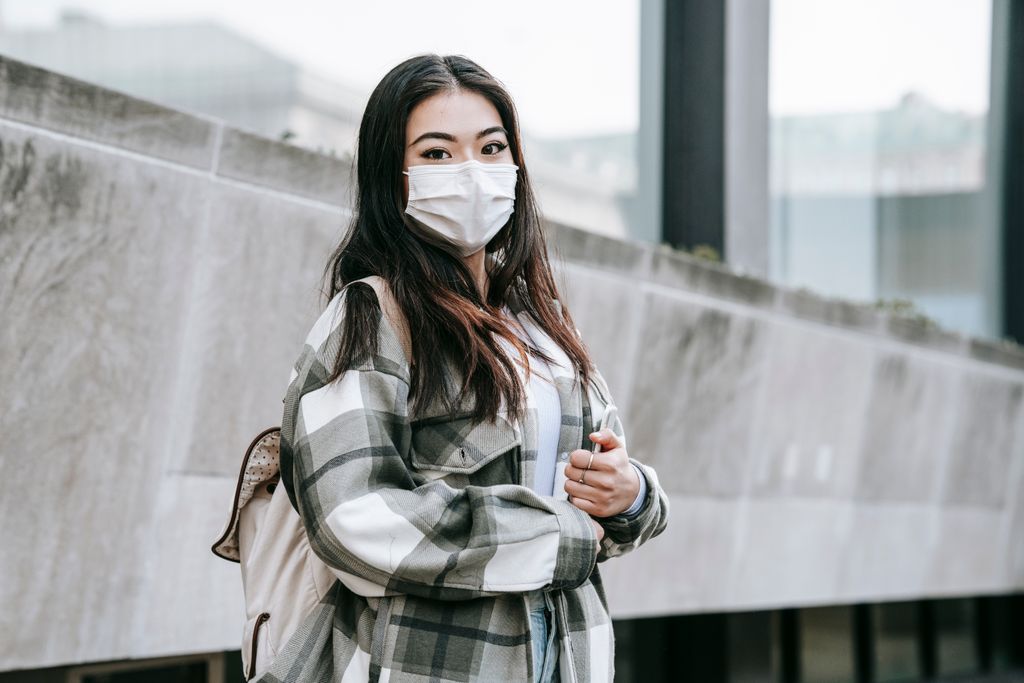
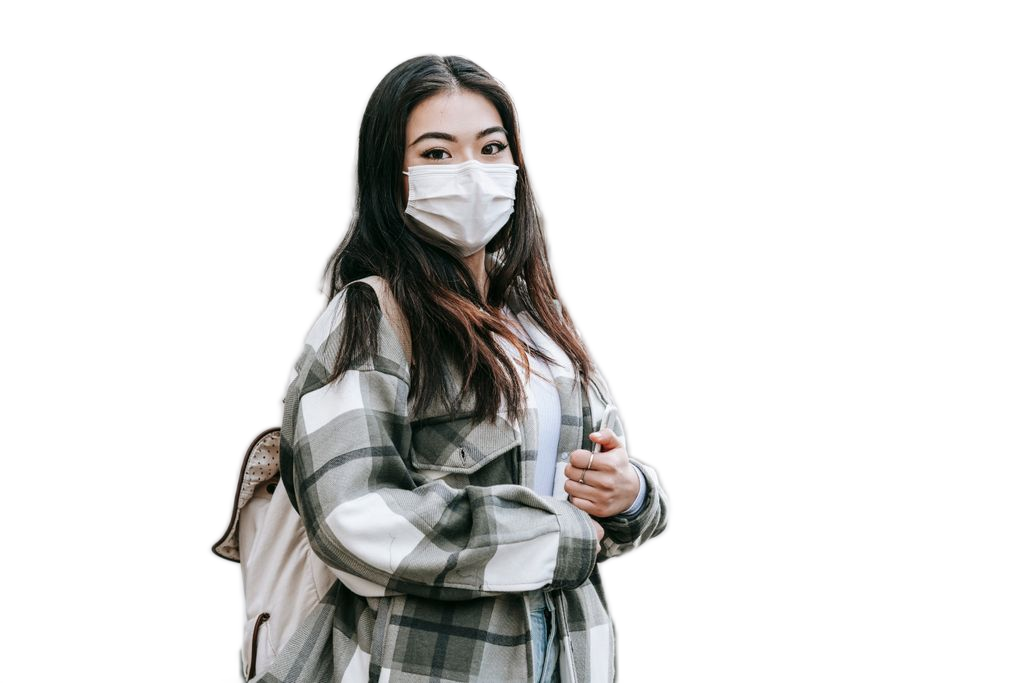
Pexels 人像照片与 ClearPix U²-Net 透明 PNG 输出,并非用户文件。
把图片拖到这里,或点击选择
支持 PNG / JPG / WebP,文件不超过 20 MB,最长边不超过 6000 px,总像素不超过 16000000 · 也可以直接粘贴图片 (⌘V)
抠出主体后可以做什么?
制作干净的商品主图,或把透明 PNG 用于海报、设计和图片合成。本页只提供透明抠图;替换背景和证件照排版请使用对应场景工具。
抠图常见问题
怎样去除商品图或人像的背景?
添加图片后点击“去除背景”,稍等片刻即可预览主体并下载透明 PNG。整个过程都在当前浏览器中完成。
支持哪些图片格式和尺寸?
支持 PNG、JPG、WebP。文件最大 20 MB,最长边最大 6000 px,总像素不超过 16000000。超出限制时请先缩小图片。
抠图时照片会被上传吗?
不会。图片读取、主体识别和透明图生成都发生在你的设备上,不需要把照片交给云端处理。
可以在这里换背景或制作证件照吗?
本页只输出透明背景图。需要纯色、自定义背景或证件照尺寸时,请打开对应的场景工具。证件照提交前还应确认官方是否接受编辑后的照片。
请仅处理你拥有或已获授权修改的图片。
使用方法
添加人像照片
选择人物清晰、光线和对比度良好的 PNG、JPG 或 WebP。
生成透明抠图
点击“去除背景”,U²-Net 在本地估计人像蒙版。
检查细节
按完整尺寸查看发丝、眼镜、手指、衣服和手臂之间的空隙。
下载透明 PNG
按住对比原图,确认后按原始尺寸导出,不添加任何新背景。
推荐设置
- • 选择人物清晰、光线充足且与背景对比明显的照片。
- • 后续设计使用原始尺寸透明 PNG。
- • 下载前检查发丝、眼镜、手指和手臂空隙。
效果与限制
- • 细发丝在失焦或低对比下可能无法完整保留。
- • 不支持在合照中选择个人,也不保证多人分离效果。
- • 只输出原始尺寸透明 PNG,不支持换背景、尺寸调整或手动蒙版画笔。
文件始终留在你的设备上。 AI 在浏览器中使用本机硬件处理,没有上传、云端队列或服务器副本。所需资源缓存后,即使断开网络也能继续处理。
常见问题
每一根头发都能保留吗?
不能保证。散发、低对比和失焦会导致发丝缺失或边缘粗糙,请在导出前检查发际线。
可以从合照中单独抠出一个人吗?
本页面向清晰的主体人像,不提供在人群中点选个人的能力。多人重叠可能被合并或出现错误边缘。
可以制作透明头像吗?
可以,输出就是原始尺寸透明 PNG。本页不提供背景颜色、自定义图片或其他输出尺寸。
人像照片会被上传吗?
不会。模型推理、透明蒙版和 PNG 导出都在你的设备上完成,只需下载并缓存模型与运行环境。