 ClearPix
Hintergrund aus Porträtfotos entfernen
ClearPix führt U²-Net einmal aus, nachdem du ein Porträt hochgeladen und auf Remove background geklickt hast, lokal im Browser. Diese Seite dient nur dem Ausschnitt: Prüfe das Ergebnis und lade ein transparentes PNG in Originalgröße herunter. Es gibt keine Hintergrundfarben, Ersatzbilder oder Größenregler. Feine Haare, Brillen, Hände und überlappende Personen können fehlerhafte Kanten verursachen; prüfe die Details vor dem Export.
Erstelle einen transparenten Porträtausschnitt für Profil, Präsentation oder Design, ohne dass das Foto dein Gerät verlässt. Nach dem Klick auf Remove background schätzt U²-Net die Alphamaske einmal; dieser Ablauf bietet weder Hintergrundersetzung noch Ausgabegrößen.
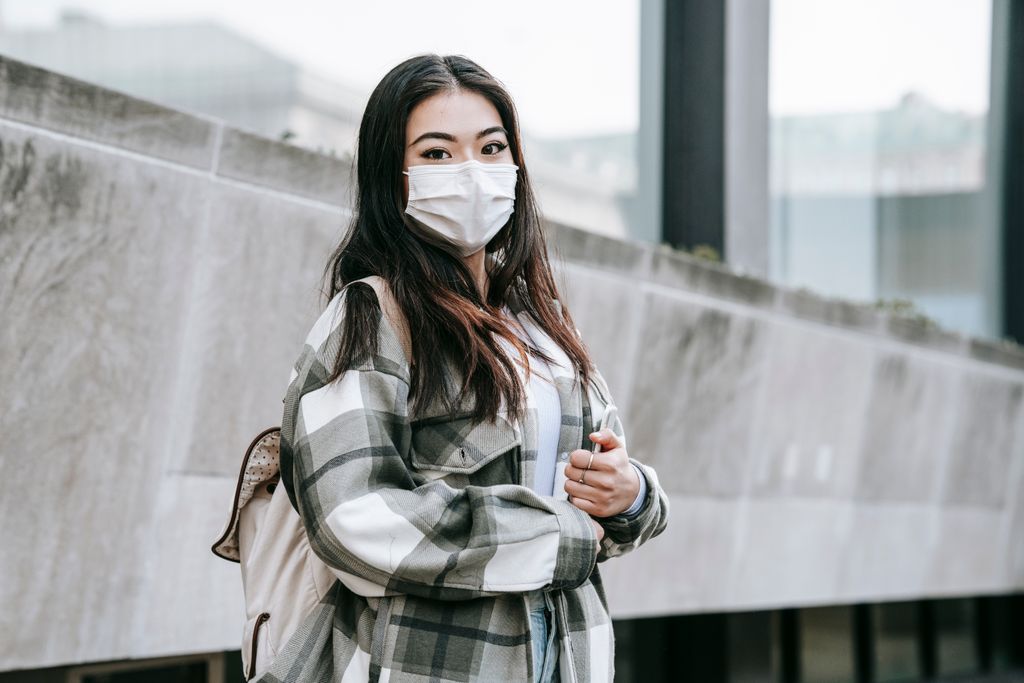
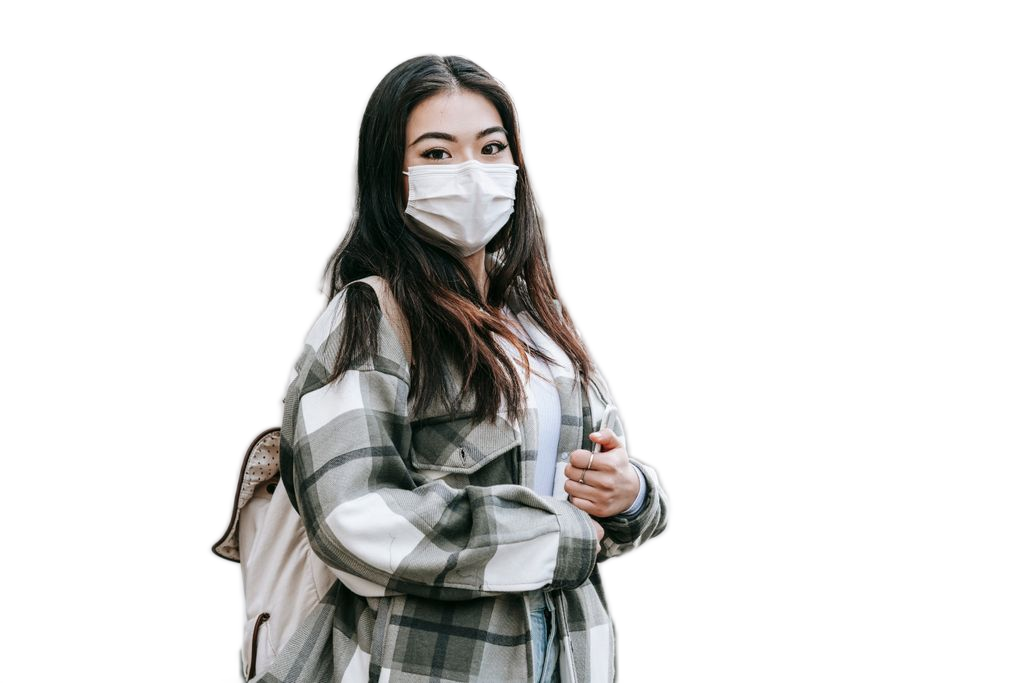
Real Pexels portrait and ClearPix U²-Net transparent PNG output, not a user file.
Ziehe dein Bild hierher oder klicke zum Durchsuchen
PNG / JPG / WebP — bis zu 20 MB, 6000 px auf der längsten Seite und 16000000 Pixel insgesamt · Du kannst auch ein Bild einfügen (⌘V)
Was kannst du nach dem Entfernen des Hintergrunds tun?
Erstelle klare Produktbilder oder exportiere ein transparentes PNG für Design, Compositing und andere kreative Projekte. Diese allgemeine Seite fügt keinen Ersatzhintergrund hinzu und wendet keine Ausweisfotomaße an.
FAQ zum Entfernen von Hintergründen
Wie entferne ich den Hintergrund eines Produkt- oder Porträtfotos?
Lege dein Bild ab und tippe auf Hintergrund entfernen. Das Freistellen läuft lokal in deinem Browser, und anschließend kannst du ein transparentes PNG exportieren.
Welche Bildformate und -größen werden unterstützt?
PNG, JPG und WebP werden unterstützt. Dateien dürfen bis zu 20 MB groß sein, mit höchstens 6000 px auf der längsten Seite und insgesamt 16000000 Pixeln. Überschreitet das Bild ein Limit, verkleinere es vor der Verarbeitung.
Werden meine Fotos zum Entfernen des Hintergrunds hochgeladen?
Nein. Dein Bild wird auf deinem Gerät gelesen und verarbeitet, und das Freistellen erfolgt lokal. Für die Verarbeitung wird nichts an einen Server gesendet.
Kann ich hier den Hintergrund ersetzen oder ein Ausweisfoto erstellen?
Diese allgemeine Seite entfernt nur Hintergründe und exportiert transparente PNGs. Für einen neuen Hintergrund oder Ausweisfotos mit Dokumentenmaßen nutze die speziellen Seiten zum Ersetzen des Hintergrunds oder für Ausweisfotos. Prüfe die aktuellen offiziellen Vorgaben, bevor du ein Ausweisfoto einreichst.
Verarbeite nur Bilder, die dir gehören oder die du ausdrücklich verändern darfst.
So funktioniert’s
Ein Porträt hinzufügen
Ziehe ein PNG, JPG oder WebP mit einer klar sichtbaren Person hierher. Eine scharfe Quelle mit gutem Kontrast erleichtert die Trennung.
Auf Remove background klicken
Klicke nach dem Hochladen auf Remove background, um dasselbe U²-Net-Modell einmal ohne Moduswahl auszuführen und die Alphamaske des Porträts lokal zu schätzen.
Transparentes Ergebnis prüfen
Kontrolliere Haare, Brille, Finger, Kleidungskanten und Lücken zwischen Armen und Körper in Originalgröße. Es wird kein Farb- oder Bildhintergrund hinzugefügt.
Transparentes PNG herunterladen
Halte zum Vergleich mit dem Original gedrückt und exportiere den Ausschnitt als transparentes PNG in Originalgröße. Größenregler sind nicht vorhanden.
Empfohlene Einstellungen
- • Use one clearly visible person and a sharp, well-lit source with good subject-background contrast.
- • Export the transparent PNG at the original size for later design work.
- • Check flyaway hair, glasses, fingers, and gaps between arms and torso before downloading.
Was dich erwartet
- • Preservation of every hair strand is not guaranteed, especially with blur or low subject-background contrast.
- • The tool does not select individuals from group photos and does not guarantee clean multi-person separation.
- • Only original-size transparent PNG output is offered: no replacement backgrounds, resize controls, or manual mask brush.
Öffentlicher Benchmark & Daten →
Deine Datei verlässt dein Gerät nie. Die gesamte KI-Verarbeitung läuft lokal in deinem Browser, auf deiner eigenen Hardware — kein Upload, keine Warteschlange, keine Kopie auf einem Server. Du kannst die Verbindung nach dem Laden der Seite trennen und alles funktioniert weiter.
Häufige Fragen
Bleibt jedes einzelne Haar erhalten?
Nein. Feine oder abstehende Haare, geringer Kontrast und Bewegungsunschärfe können fehlende Haare, raue Kanten oder Hintergrundreste verursachen. ClearPix garantiert nicht jedes Haar; prüfe den Haaransatz in Originalgröße.
Kann das Tool eine Person aus einem Gruppenfoto trennen?
Der Ablauf ist für ein Hauptporträt gedacht, nicht zur Auswahl einzelner Personen in einer Menschenmenge. Überlappende Personen können verschmelzen, teilweise verschwinden oder falsche Grenzen erhalten.
Kann ich ein transparentes Profilbild erstellen?
Ja. Nach dem Hochladen und dem Klick auf Remove background erstellt U²-Net den Ausschnitt einmal, und diese Seite exportiert ihn als transparentes PNG in Originalgröße. Farben, Ersatzbilder und andere Ausgabegrößen sind nicht verfügbar.
Was sollte ich an Brille und Händen prüfen?
Achte auf fehlende Glasbereiche, Hintergrundreste im Gestell, abgeschnittene Finger und Lücken zwischen Armen und Körper. Diese Version hat keinen manuellen Pinsel zur Maskenkorrektur.
Werden Porträts auf einen Server hochgeladen?
Nein. U²-Net-Inferenz, Alphamaske und transparenter PNG-Export laufen auf deinem Gerät. Nur das benötigte Modell und die Runtime werden heruntergeladen und zwischengespeichert.