 ClearPix
去除截图中的水印和覆盖文字
ClearPix 可在浏览器本地消除截图中的平铺水印、应用署名和半透明文字。自动检测发现明确目标后,可用智能笔、框选或涂抹补充淡色区域,AI 只修复选区。截图常包含聊天或工作信息,全程不会上传;模型缓存后支持离线处理。
清理截图中的“机密”平铺文字、应用标记和覆盖内容,同时尽量保留界面细节。
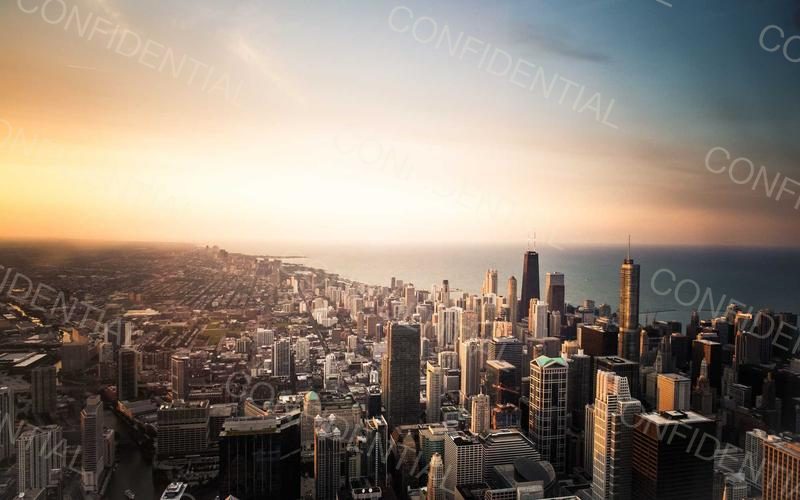
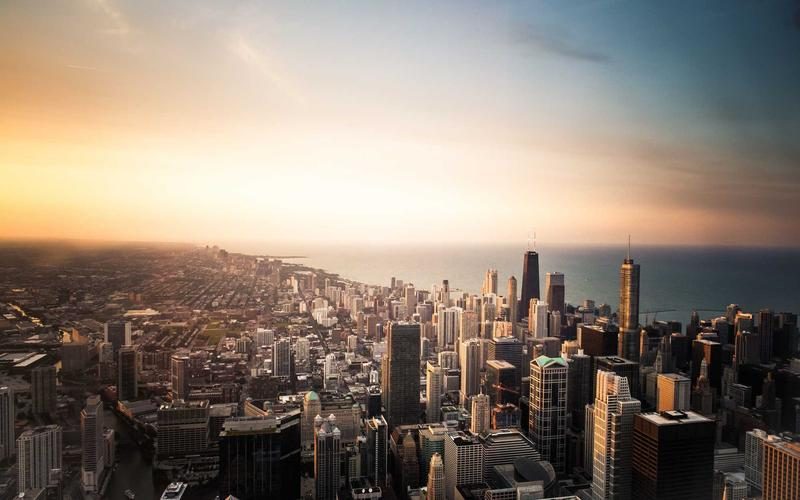
把图片拖到这里,或点击选择
支持 PNG / JPG / WebP,本地处理,不上传图片 · 也可以直接粘贴图片 (⌘V)
浏览器本地去水印是怎么实现的?
ClearPix 使用 MI-GAN 图像修复模型。模型由 Picsart Research 发布(ICCV 2023),转换为 ONNX 后通过 ONNX Runtime Web 在你的设备上运行。自动检测结合文字识别与画面特征;确认选区后,模型参考周围纹理补全被遮挡的部分。WebGPU 可用时走 GPU,否则使用 WebAssembly,全程不需要上传图片。
这样处理,效果通常更好
- 先尝试自动检测;发现误选时点击对应蒙版取消,再执行消除。
- 手动涂抹时覆盖整个水印,并略微涂到水印边缘外侧。
- 细文字用小画笔,Logo 或大面积标记可适当放大画笔。
- 复杂背景一次没修干净时,可对残留区域再处理一轮。
- 豆包、即梦的固定水印通常在右下角;先框选整段文字,再让 AI 补全背景。
- 小红书、抖音保存的图片,水印已经印在画面上;本工具不解析分享链接。
请仅处理你拥有或已获授权修改的图片。去除水印不会改变原内容的版权归属。
使用方法
添加截图
选择 PNG 或 JPG,聊天与工作截图只保留在本机。
检查覆盖区域
自动检测后补充淡色平铺图案,取消对正常按钮和正文的误选。
修复并按原尺寸检查
AI 重建选区,重点检查小字和界面边缘,不要依赖它恢复完全被遮住的文字。
文件始终留在你的设备上。 AI 在浏览器中使用本机硬件处理,没有上传、云端队列或服务器副本。所需资源缓存后,即使断开网络也能继续处理。
常见问题
哪些截图水印可以处理?
斜向平铺的机密字样、截图工具添加的署名、半透明覆盖文字都可以选中处理,也可手动清理其他界面元素。
水印覆盖正文后,原文字能恢复吗?
无法保证。AI 只能推测被遮住的像素,密集文字可能变得模糊或出现错误字形。重要内容应从原始页面重新获取。
什么时候需要手动补充选区?
水印很淡、低对比或重复平铺时,自动检测可能遗漏。框选和涂抹可以补齐,但应避开需要保留的正常内容。
去除“机密”水印有什么风险?
水印可能用于访问控制或追踪泄露来源。请不要为传播受限材料而移除标记,只处理自己有权修改和分享的截图。