GIF 放大 2× / 4×,免费且不上传

ClearPix 使用 Real-ESRGAN 在浏览器本地逐帧放大 GIF 2 倍或 4 倍,保留每帧的播放时长、循环方式和透明区域,并导出普通 GIF。工具免费、无需注册,文件不会上传到服务器。

逐帧增强 GIF 细节,再在浏览器中重新编码动画。无需排队或注册,导出不加水印。

把 GIF 拖到这里,或点击选择

仅支持 GIF,文件不超过 20 MB、最多 150 帧 · 也可以直接粘贴图片 (⌘V)

本地处理意味着什么

私人动画和内部设计素材在你的设备上逐帧放大,不上传到远程 GIF 服务。Real-ESRGAN、编码环境和公开示例首次需要下载,原文件与结果保持本地;缓存后可离线处理支持的 GIF。

浏览器 AI 到底会传什么数据信任中心

AI 高清会怎样处理 GIF?

普通放大只会让 GIF 的色块和锯齿更明显。ClearPix 先解码每一帧,用 Real-ESRGAN 重建边缘和纹理,再量化为标准 GIF。每帧延迟保持不变,因此播放速度不变,原图的透明区域也会保留。

2× 和 4× 怎么选?

  • 2× :适合只需适度放大的 GIF,伪影相对更少。
  • 4× :适合尺寸很小的表情图和像素动画,明显提升分辨率。
  • 尺寸或帧数过大时,先压缩 GIF,再进行放大。

文字、动漫和照片类 GIF 的处理重点不同

ClearPix 独立解码并增强每一帧,再按原始帧延迟重新编码。帧数越多,AI 推理次数和等待时间越多;不会插帧或改变节奏。透明区域会保留,但重新量化颜色仍可能改变细边缘。

文字、界面录屏和适度放大建议选 2×;尺寸很小的动漫或表情 GIF 可选 4×。文字关注字形边缘,动漫关注线条和纯色闪烁,照片关注肤色、渐变和噪点。解码上限为 20 MB / 150 帧,放大上限为 60 帧 / 输入最长边 800 px。

检查真实结果时看哪里

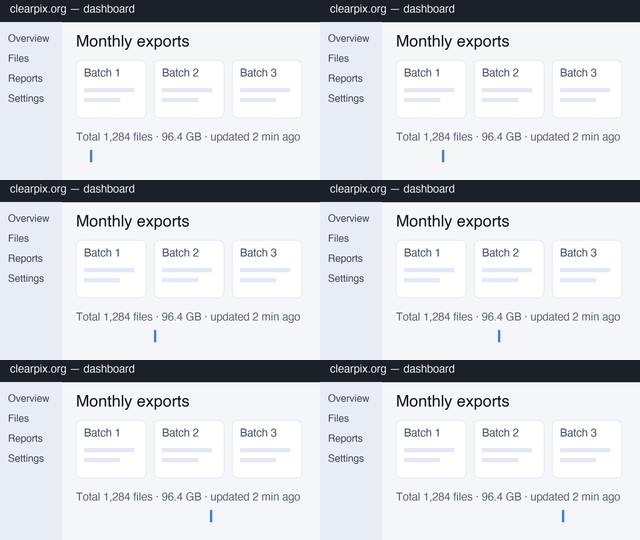
Product demo · synthetic UI recording
Product demo · synthetic UI recording input
Input · 257,549 B · 320×180 · 20 frames
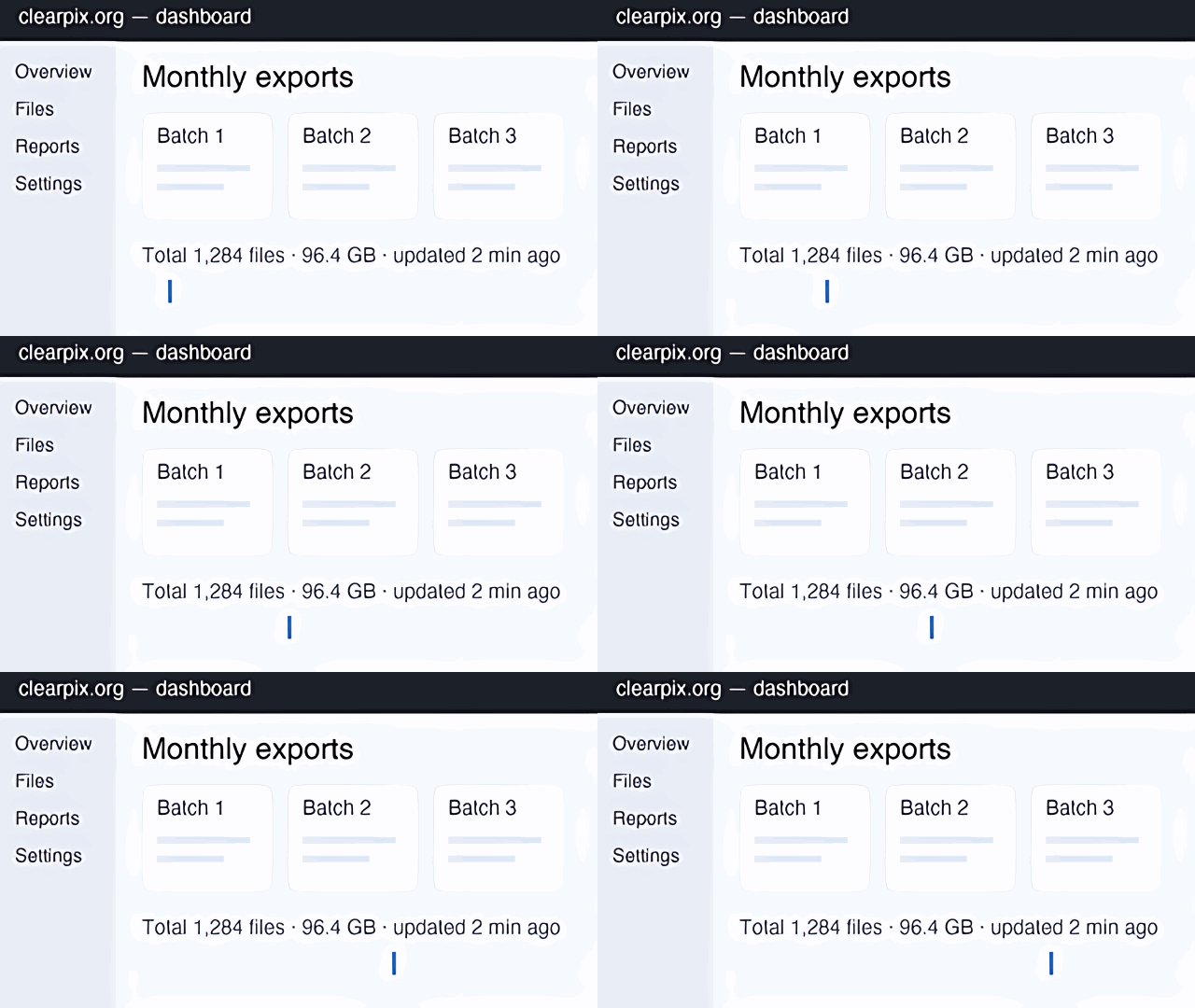
Product demo · synthetic UI recording upscale output
2× output · 640×360 · 20 frames · original 50 ms delays

产品演示和文字 — 按 100% 比例检查小字与界面边缘,通常 2× 已经足够。
CC BY 4.0 · 2026-11-03

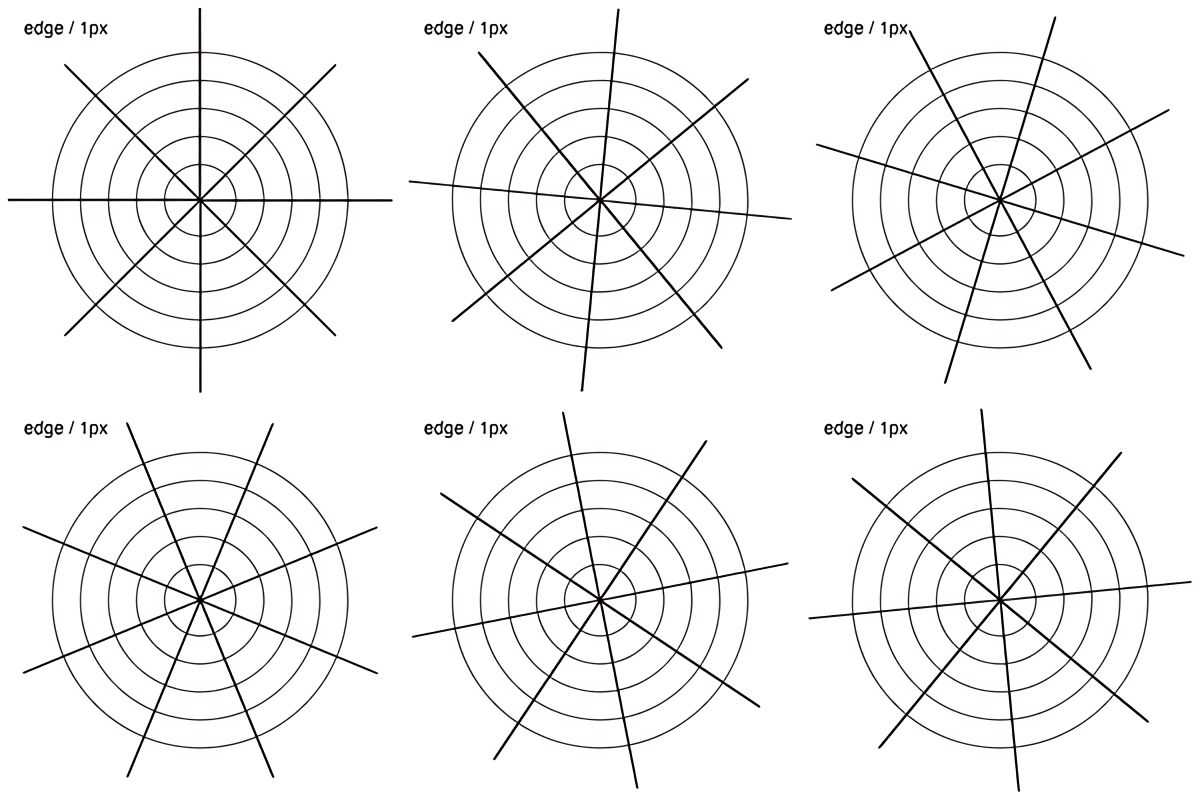
Anime linework · synthetic circles

Anime linework · synthetic circles input
Input · 82,788 B · 200×200 · 8 frames
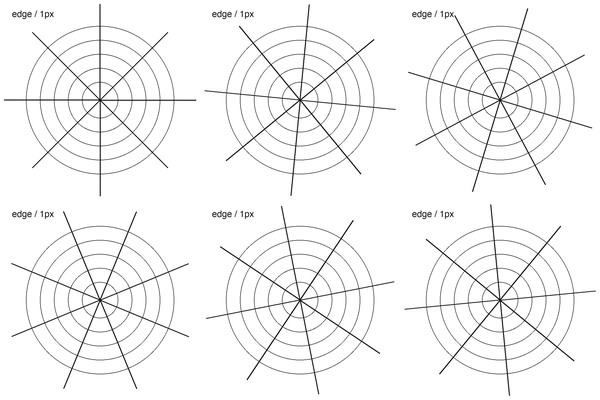
Anime linework · synthetic circles upscale output
2× output · 400×400 · 8 frames · original 120 ms delays

表情和动漫线条 — 选择 4× 前检查细线、纯色区域闪烁和颜色量化。

CC BY 4.0 · 2026-11-03

Photo and gradient · synthetic moving highlight

Photo and gradient · synthetic moving highlight input
Input · 145,557 B · 240×160 · 10 frames
Photo and gradient · synthetic moving highlight upscale output
2× output · 480×320 · 10 frames · original 100 ms delays

照片与渐变 — 留意肤色、色带和噪点;像素更多不代表真实细节更多。

CC BY 4.0 · 2026-11-03

GIF 高清常见问题

可以免费放大 GIF 动画吗?

可以。添加 GIF,选择 2× 或 4×,工具会逐帧增强并重新生成普通 GIF。无需注册,没有次数限制,也不会添加水印。

处理后播放速度会变吗?

不会。每帧保留原始延迟,不重新计时,也不插入中间帧,因此播放速度和循环方式不变。

支持多大的 GIF?

文件最多 20 MB、150 帧。放大还需满足每次 60 帧、最长边 800 px 的限制,超出时请先压缩。

GIF 会被上传吗?

不会。解码、AI 推理和编码都在浏览器本地完成,模型首次下载后会缓存供后续使用。

为什么放大后的 GIF 文件更大?

放大增加了实际像素,而 GIF 没有帧间压缩,所以体积通常会增长。需要更小文件时,可继续使用 GIF 压缩工具调整帧率、尺寸和颜色。

请仅处理你拥有或已获授权修改的 GIF。

相关免费工具

分步使用指南: What Browser-Based AI Processing Actually Uploads?

全部工具 → · 全部指南 →