 ClearPix
Remover o fundo de uma foto e substituí-lo
O ClearPix executa o U²-Net uma vez depois que você envia uma foto e clica em Remove background; depois permite compor na página de resultado sem nova inferência. Mantenha a transparência, escolha uma cor predefinida ou personalizada, ou adicione uma imagem local. A exportação fica no tamanho original e os fundos de imagem usam ajuste cover. Os dois arquivos permanecem no dispositivo. A ferramenta não iguala perspectiva, iluminação ou sombras, e bordas difíceis podem continuar visíveis.
Transforme um recorte local em uma composição final sem enviar nenhuma imagem. O U²-Net roda uma vez após o clique em Remove background; fundos transparentes, de cor ou de imagem local são atualizados em tempo real com a tela no tamanho original.
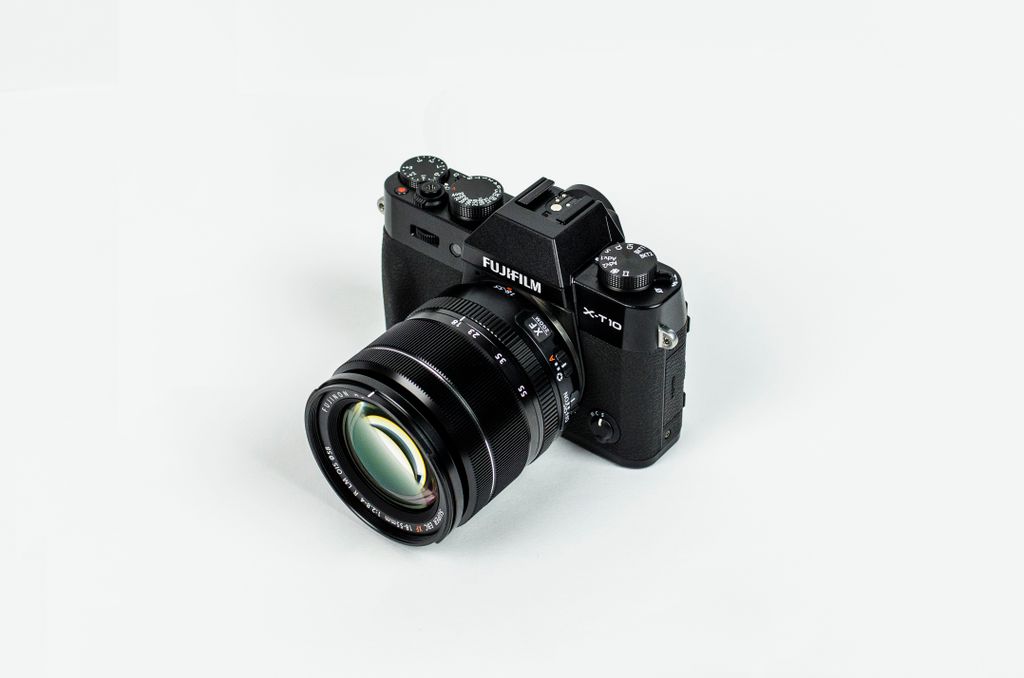
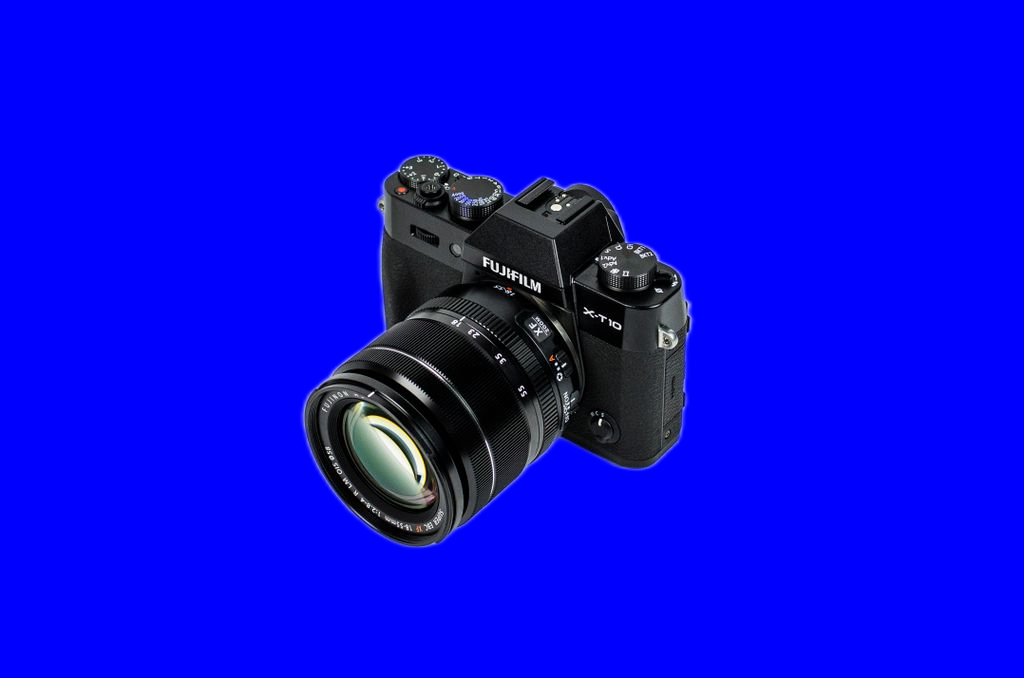
Real Pexels product photo and ClearPix U²-Net blue-background composite, not a user file.
Arraste sua imagem aqui ou clique para procurar
PNG / JPG / WebP — até 20 MB, 6000 px no lado mais longo e 16000000 pixels no total · Você também pode colar uma imagem (⌘V)
O que você pode fazer depois de remover o fundo?
Crie imagens de produto limpas ou exporte um PNG transparente para design, composição e outros projetos criativos. Esta página geral não adiciona novos fundos nem aplica dimensões de fotos de documento.
Perguntas frequentes sobre remoção de fundo
Como removo o fundo de uma foto de produto ou retrato?
Arraste sua imagem e pressione Remover fundo. O recorte roda localmente no navegador, e depois você pode exportar um PNG transparente.
Quais formatos e tamanhos de imagem são aceitos?
PNG, JPG e WebP são aceitos. Os arquivos podem ter até 20 MB, com o lado mais longo de 6000 px e no máximo 16000000 pixels no total. Se a imagem exceder algum limite, redimensione-a antes do processamento.
Minhas fotos são enviadas para remover o fundo?
Não. Sua imagem é lida e processada no dispositivo, e o recorte é criado localmente. Nada é enviado a um servidor para processamento.
Posso substituir o fundo ou criar uma foto de documento aqui?
Esta página geral só remove fundos e exporta PNGs transparentes. Para adicionar um novo fundo ou criar fotos de documento com dimensões específicas, use as páginas especializadas em substituição de fundo ou fotos de documento. Confira as regras oficiais atuais antes de enviar uma foto de documento.
Processe apenas imagens que você possui ou tem permissão explícita para modificar.
Como funciona
Envie a foto e clique em Remove background
Arraste um PNG, JPG ou WebP com um sujeito principal claro e clique em Remove background para executar o U²-Net uma vez, sem escolher nenhum modo.
Escolha a substituição
Na página de resultado, mantenha a transparência, selecione uma cor predefinida ou personalizada, ou escolha Imagem personalizada e adicione um fundo local.
Ajuste a composição no tamanho original
A tela mantém as dimensões de origem e os fundos de imagem usam ajuste cover. As mudanças de fundo recompõem na hora, sem repetir o U²-Net.
Revise a composição e exporte
Compare com o original, confira bordas e corte e baixe um PNG transparente ou uma imagem achatada em PNG, JPG ou WebP no tamanho original.
Configurações recomendadas
- • Review the U²-Net cutout before adding a busy or contrasting background.
- • Use a high-resolution replacement image with an aspect ratio close to the original canvas.
- • Inspect edges, cover cropping, lighting, and shadow realism before exporting.
O que esperar
- • The composite does not automatically match perspective, lighting, color, or realistic contact shadows.
- • Only original-size output is available; custom backgrounds are cover-fitted and cannot be positioned independently.
- • Incorrect alpha edges can become more visible against a contrasting or detailed replacement.
Seu arquivo nunca sai do seu dispositivo. Todo o processamento de IA acontece localmente no seu navegador, no seu próprio hardware: sem envios, sem filas, sem cópias armazenadas em servidor. Você pode desconectar da internet depois que a página carregar e tudo continua funcionando.
Perguntas frequentes
Posso usar minha própria imagem como novo fundo?
Sim. Escolha Imagem personalizada e selecione um PNG, JPG ou WebP local. Ela é ajustada com cover atrás do recorte no tamanho original e pode ser cortada se sua proporção diferir da tela de origem.
O ClearPix iguala iluminação, perspectiva ou sombras?
Não. A ferramenta coloca o recorte sobre o fundo, mas não reilumina o sujeito, não reconstrói a perspectiva nem cria sombras de contato realistas. Avalie se a composição parece crível.
Posso mudar o fundo para qualquer cor?
Sim. Use um preset ou o seletor de cor personalizada. Cor ou imagem de fundo gera uma composição achatada; escolha transparência quando precisar de alfa em PNG. As mudanças aparecem em tempo real sem nova inferência.
Posso escolher um tamanho de documento ou outro tamanho?
Não. Este fluxo exporta apenas no tamanho original, sem presets de documento ou outras dimensões. Os fundos de imagem usam ajuste cover nesse tamanho.
Alguma das imagens é enviada?
Não. A imagem original e o fundo permanecem no dispositivo durante a inferência do U²-Net e a composição. Modelo e runtime são baixados e armazenados em cache; o ClearPix não recebe as imagens.