 ClearPix
Supprimer l’arrière-plan d’une photo et le remplacer
ClearPix exécute U²-Net une fois lorsque vous envoyez une photo et cliquez sur Remove background, puis permet de composer sur la page de résultat sans nouvelle inférence. Gardez la transparence, choisissez une couleur prédéfinie ou personnalisée, ou ajoutez une image locale. L’export conserve le format d’origine et les images de fond utilisent l’ajustement cover. Les deux fichiers restent sur votre appareil. L’outil n’harmonise ni perspective, ni éclairage, ni ombres, et les bords difficiles peuvent rester visibles.
Transformez un détourage local en composition finale sans envoyer aucune image. U²-Net s’exécute une fois après un clic sur Remove background ; les fonds transparents, colorés ou en image locale sont ensuite mis à jour en temps réel avec le canevas au format d’origine.
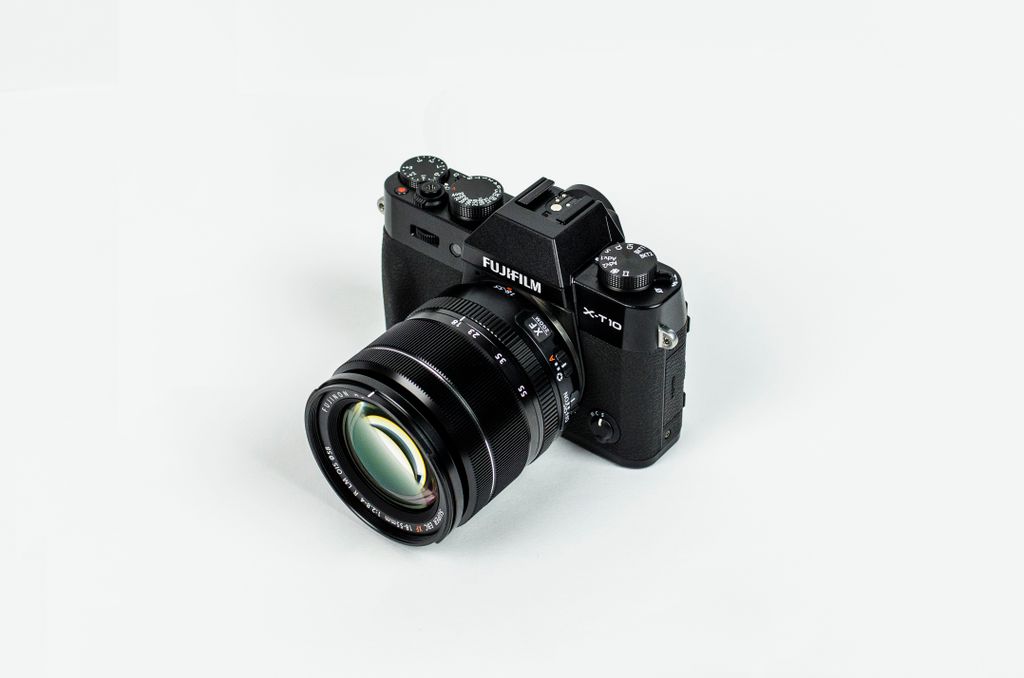
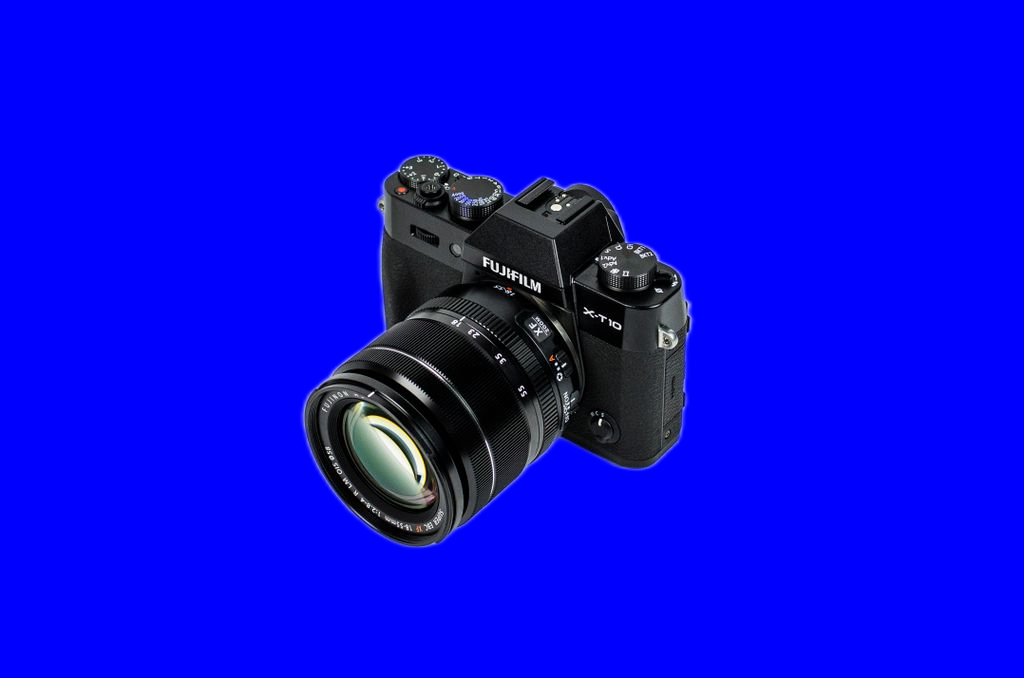
Real Pexels product photo and ClearPix U²-Net blue-background composite, not a user file.
Déposez votre image ici ou cliquez pour parcourir
PNG / JPG / WebP — jusqu’à 20 Mo, 6000 px sur le côté le plus long et 16000000 pixels au total · Vous pouvez aussi coller une image (⌘V)
Que faire après avoir supprimé l’arrière-plan ?
Créez des visuels produit épurés ou exportez un PNG transparent pour le design, le compositing et d’autres projets créatifs. Cette page générale n’ajoute pas de fond de remplacement et n’applique pas de dimensions de photo d’identité.
FAQ sur la suppression d’arrière-plan
Comment supprimer l’arrière-plan d’une photo de produit ou de portrait ?
Déposez votre image, puis cliquez sur Supprimer l’arrière-plan. Le détourage s’exécute localement dans votre navigateur et vous pouvez ensuite exporter un PNG transparent.
Quels formats et tailles d’image sont pris en charge ?
Les formats PNG, JPG et WebP sont pris en charge. Les fichiers peuvent atteindre 20 Mo, avec un côté maximal de 6000 px et un total de 16000000 pixels. Si l’image dépasse une limite, redimensionnez-la avant le traitement.
Mes photos sont-elles envoyées pour supprimer l’arrière-plan ?
Non. Votre image est lue et traitée sur votre appareil, et le détourage est créé localement. Rien n’est envoyé à un serveur pour le traitement.
Puis-je remplacer l’arrière-plan ou créer une photo d’identité ici ?
Cette page générale supprime uniquement l’arrière-plan et exporte des PNG transparents. Pour ajouter un nouveau fond ou créer des photos d’identité aux dimensions d’un document, utilisez les pages dédiées au remplacement d’arrière-plan ou aux photos d’identité. Vérifiez les règles officielles en vigueur avant d’envoyer une photo d’identité.
Ne traitez que des images dont vous êtes propriétaire ou que vous êtes autorisé à modifier.
Comment ça marche
Envoyez la photo et cliquez sur Remove background
Déposez un PNG, JPG ou WebP avec un sujet principal clair, puis cliquez sur Remove background pour exécuter U²-Net une fois, sans choisir de mode.
Choisissez le remplacement
Sur la page de résultat, gardez la transparence, sélectionnez une couleur prédéfinie ou personnalisée, ou choisissez Image personnalisée et ajoutez un fond local.
Ajustez la composition au format d’origine
Le canevas conserve les dimensions d’origine et les images de fond utilisent l’ajustement cover. Les changements de fond recomposent instantanément sans relancer U²-Net.
Vérifiez la composition et exportez
Comparez avec l’original, examinez bords et recadrage, puis téléchargez un PNG transparent ou une image aplatie en PNG, JPG ou WebP au format d’origine.
Réglages recommandés
- • Review the U²-Net cutout before adding a busy or contrasting background.
- • Use a high-resolution replacement image with an aspect ratio close to the original canvas.
- • Inspect edges, cover cropping, lighting, and shadow realism before exporting.
À quoi s’attendre
- • The composite does not automatically match perspective, lighting, color, or realistic contact shadows.
- • Only original-size output is available; custom backgrounds are cover-fitted and cannot be positioned independently.
- • Incorrect alpha edges can become more visible against a contrasting or detailed replacement.
Votre fichier ne quitte jamais votre appareil. Tout le traitement par IA s’effectue localement dans votre navigateur, sur votre propre matériel : aucun envoi, aucune file d’attente, aucune copie stockée sur un serveur. Vous pouvez couper internet après le chargement de la page : tout continue de fonctionner.
Questions fréquentes
Puis-je utiliser ma propre image comme nouveau fond ?
Oui. Choisissez Image personnalisée et sélectionnez un PNG, JPG ou WebP local. Elle est ajustée avec cover derrière le détourage au format d’origine et peut être recadrée si son ratio diffère du canevas source.
ClearPix harmonise-t-il éclairage, perspective ou ombres ?
Non. L’outil place le détourage sur le fond choisi, mais ne rééclaire pas le sujet, ne reconstruit pas la perspective et ne crée pas d’ombres de contact réalistes. Jugez la crédibilité du résultat.
Puis-je remplacer le fond par n’importe quelle couleur ?
Oui. Utilisez un preset ou le sélecteur de couleur personnalisée. Un fond coloré ou une image produit une composition aplatie ; choisissez la transparence pour conserver l’alpha en PNG. Les changements s’affichent en temps réel sans nouvelle inférence.
Puis-je choisir un format de photo d’identité ou un autre format ?
Non. Ce flux exporte uniquement au format d’origine, sans presets d’identité ni autres dimensions. Les images de fond utilisent l’ajustement cover à ce format.
L’une des images est-elle envoyée ?
Non. La source et le fond restent sur votre appareil pendant l’inférence U²-Net et la composition. Le modèle et le runtime sont téléchargés et mis en cache ; ClearPix ne reçoit pas les images.