 ClearPix
Quitar el fondo y elegir tamaños para fotos de identificación
ClearPix ejecuta U²-Net una vez cuando subes un retrato de identificación y haces clic en Remove background; después compone un fondo liso y el tamaño de documento oficial en tiempo real, sin nueva inferencia. Hay referencias para EE. UU., Reino Unido, China, Japón y Canadá a 300 ppp. Son solo referencias de tamaño y disposición: no hay comprobación biométrica ni de cumplimiento, y algunas autoridades prohíben fotos editadas o compuestas; verifica siempre las normas oficiales vigentes.
Prepara un retrato de identificación con un color liso y un tamaño oficial de referencia sin subir la foto. U²-Net se ejecuta una vez tras hacer clic en Remove background; el color, las dimensiones y la disposición se actualizan localmente sin nueva inferencia. Las normas vigentes de la autoridad emisora siguen siendo la referencia.
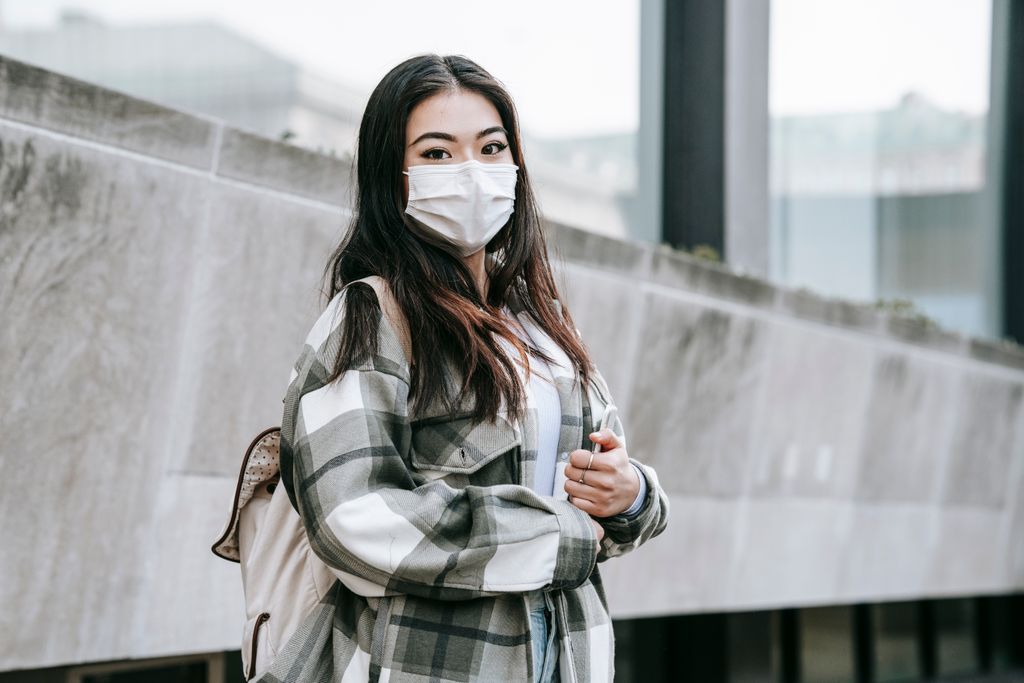
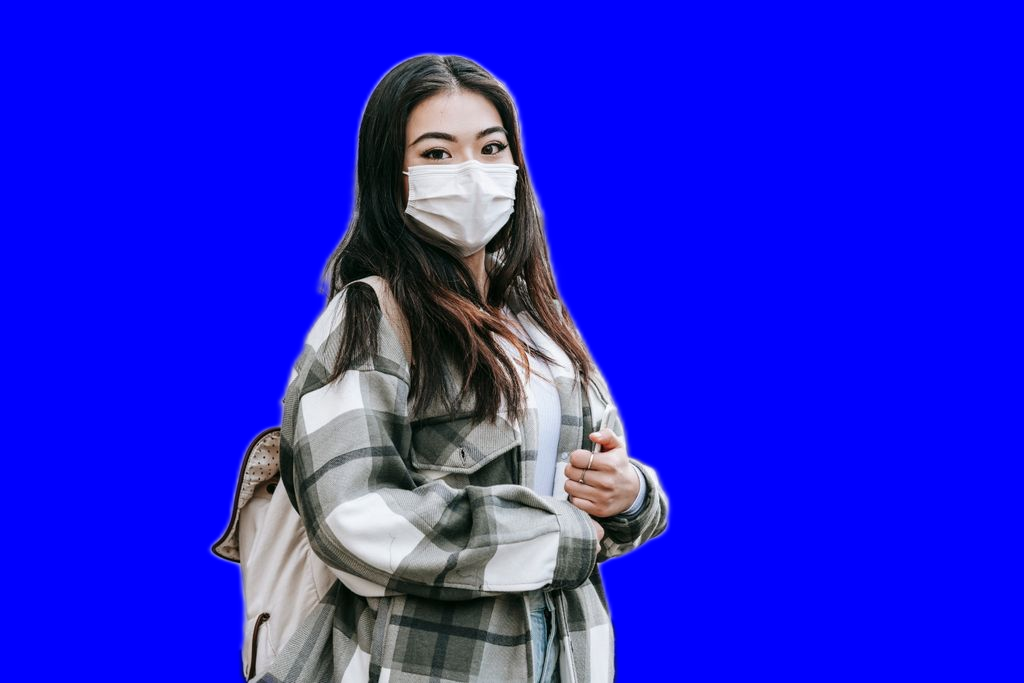
Real Pexels portrait and ClearPix U²-Net blue-background output; this is not an official compliance example.
Arrastra tu imagen aquí o haz clic para buscar
PNG / JPG / WebP — hasta 20 MB, 6000 px en el lado más largo y 16000000 píxeles en total · También puedes pegar una imagen (⌘V)
¿Qué puedes hacer después de quitar el fondo?
Crea imágenes de producto limpias o exporta un PNG transparente para diseño, composición y otros proyectos creativos. Esta página general no añade fondos de reemplazo ni aplica tamaños de fotos de identificación.
Preguntas frecuentes sobre quitar el fondo
¿Cómo quito el fondo de una foto de producto o retrato?
Arrastra tu imagen y pulsa Quitar fondo. El recorte se ejecuta localmente en tu navegador y después puedes exportar un PNG transparente.
¿Qué formatos y tamaños de imagen se admiten?
Se admiten PNG, JPG y WebP. Los archivos pueden tener hasta 20 MB, un lado máximo de 6000 px y un total de 16000000 píxeles. Si la imagen supera algún límite, redúcela antes de procesarla.
¿Mis fotos se suben para quitar el fondo?
No. La imagen se lee y procesa en tu dispositivo, y el recorte se crea localmente. No se sube nada a un servidor para procesarla.
¿Puedo cambiar el fondo o crear una foto de identificación aquí?
Esta página general solo quita el fondo y exporta PNG transparentes. Para añadir un fondo nuevo o crear fotos de identificación con tamaños de documento, usa las páginas especializadas en cambio de fondo o fotos de identificación. Consulta las normas oficiales vigentes antes de enviar una foto de identificación.
Procesa solo imágenes que te pertenezcan o que tengas permiso explícito para modificar.
Cómo funciona
Añade un retrato adecuado
Usa una foto frontal y nítida que ya cumpla las reglas de pose, expresión, iluminación y encuadre, y confirma que se permite editarla.
Haz clic en Remove background
Tras subir la imagen, haz clic en Remove background para ejecutar el mismo modelo U²-Net una vez, sin elegir modos. Revisa la línea del cabello y los bordes de la ropa.
Elige un color liso y tamaño de documento
Selecciona blanco, azul o rojo de identificación, u otro color, y una referencia de tamaño oficial. No hay fondos de imagen personalizados.
Ajusta, verifica y descarga
Los cambios recomponen en tiempo real sin nueva inferencia. Ajusta zoom y posición vertical, verifica todas las normas oficiales vigentes y exporta la imagen compuesta.
Ajustes recomendados
- • Start with a sharp, front-facing portrait that already satisfies the destination’s pose and lighting rules.
- • Confirm that the receiving authority permits edited or composited photos, then select its required solid color and document size reference.
- • Adjust zoom and vertical position, then independently verify current dimensions, head size, margins, and every other rule.
Qué esperar
- • Official compliance, biometric validity, and acceptance by any authority are not checked or guaranteed; some authorities prohibit edited or composited photos.
- • The five document presets are dimension and layout references calculated at 300 DPI, not proof of compliance; custom image backgrounds are unavailable.
- • Hairline and clothing edges can be imperfect, and the source’s pose, expression, lighting, and framing are not corrected.
Tu archivo jamás sale de tu dispositivo. Todo el procesamiento con IA ocurre localmente en tu navegador, en tu propio hardware: no hay subidas, ni colas, ni copias guardadas en ningún servidor. Puedes desconectarte de internet después de cargar la página y todo sigue funcionando.
Preguntas frecuentes
¿Garantiza una foto de identificación o pasaporte oficialmente válida?
No. ClearPix no realiza comprobaciones biométricas ni de cumplimiento y no garantiza la aceptación. Algunas autoridades prohíben fotos editadas o compuestas. Verifica las normas vigentes de fondo, dimensiones, posición, expresión, iluminación, antigüedad y edición con la organización receptora.
¿Qué tamaños de documentos oficiales hay?
A 300 ppp: pasaporte de EE. UU. 51×51 mm (600×600 px), Reino Unido 35×45 mm (413×531 px), China 33×48 mm (390×567 px), Japón 35×45 mm (413×531 px) y Canadá 50×70 mm (591×827 px). Las fuentes son el Departamento de Estado de EE. UU., HM Passport Office, las guías oficiales de pasaportes de misiones diplomáticas y consulares chinas, el Ministerio de Asuntos Exteriores de Japón e Immigration, Refugees and Citizenship Canada.
¿Puedo elegir blanco, azul o rojo?
Sí. Hay blanco, azul y rojo de identificación, además de un selector de color personalizado; no hay fondos de imagen personalizados. Confirma el color exacto y todos los demás requisitos con la organización receptora.
¿Comprueba el tamaño y la posición de la cabeza?
No hay comprobación biométrica ni de cumplimiento automática. Puedes ajustar zoom y posición vertical, pero los tamaños son solo referencias de dimensiones y disposición. Verifica cabeza, márgenes, pose, encuadre y reglas de edición según las normas oficiales.
¿Se sube la foto de identificación?
No. La inferencia de U²-Net, la máscara alfa y la composición posterior de color y disposición se ejecutan en tu dispositivo. El modelo y el runtime se descargan y almacenan en caché; la foto no se envía a ClearPix.